本日の1分IT
「写真を使わせてください。」……すべて見せる必要、ありますか?
こんにちは!けんじです。
今日も、
スマホを使っていると出てくる、
あの質問について
シリーズでお届けいたします笑
アプリを使っていると、
こんな表示が出ることがあります。
「写真へのアクセスを許可しますか?」
そして、
「許可する。」
「すべての写真へのアクセスを許可。」
と、
なんとなく選んでいませんか?
でも、
ここで一度だけ、
考えてみてください。
本当に「すべて」の写真が必要ですか?
SNSに写真を投稿するアプリ。
写真加工アプリ。
動画編集アプリ。
こうしたものなら、
写真へのアクセスが必要でしょう。
でも、
投稿したい写真が1枚だけだったら?
加工したい写真が3枚だけだったら?
そのアプリに、
何千枚ものプライベート写真すべて見せる必要があるでしょうか?
いくつか選択肢があります。
iPhoneでは、
写真へのアクセスを、
「選択した写真」だけ許可する
という使い方もできます。
つまり、
「この3枚だけ使ってください。」
という設定ができるわけです。
これ、地味に便利そうですよね。
「全部」か「ゼロ」かではない
ここが今日のポイントです。
ITの設定って、
つい、
オンかオフか。
すべて許可かすべて拒否か。
という二択で考えてしまいます。
でも実際には、
その間にいろいろな選択肢があります。
写真なら、
「この写真だけ。」
位置情報なら、
「使っているときだけ。」
通知なら、
「これは受け取る。」
マイクなら、
「このアプリには必要。」
そうやって、
必要な範囲だけ許可すれば良い。
「すべての写真」でもいいんです。
例えば、
写真を頻繁に加工するアプリ。
動画編集アプリ。
写真管理アプリ。
こうしたものなら、
すべての写真にアクセスできたほうが便利なこともあります。
だから、
「すべての写真=危険!」
ではありません。
必要なら、そのままでOKです。
ぼくなら、こう考えます。
アプリから、
「写真へのアクセスを許可してください。」
と言われたら、
ぼくは一度、
こう考えます。
「このアプリ、何のために写真を使うんだっけ?」
そして、
必要な写真だけで済むなら、
選択した写真だけ。
頻繁に使うなら、
すべての写真。
必要ないなら、
許可しない。
使い方に合わせて、こう決めます。
あとから変更できます。
最初に、
「すべての写真」
を選んでしまったとしても、
ずっとそのままではありません。
あとから設定を変更できます。
iPhoneなら、
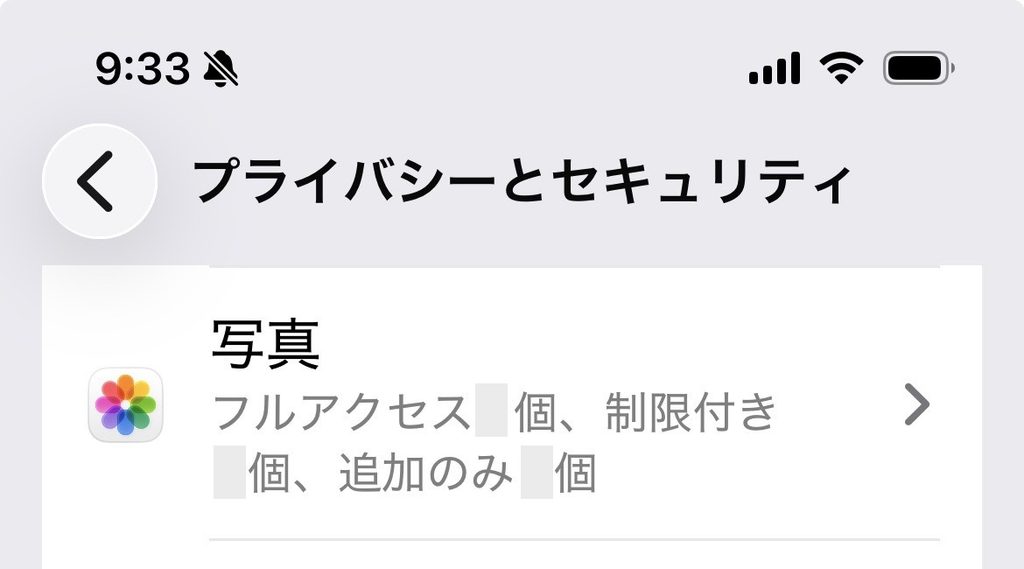
「設定」→「プライバシーとセキュリティ」→「写真」
から、
アプリごとの写真へのアクセスを確認できます。
「あれ?このアプリに全部見せてたんだ。」
という発見があるかもしれません。
今日からひとつだけ。
いま、
写真へのアクセスを許可しているアプリを、
一つだけ見てみてください。
そして、自分に聞いてみましょう。
「このアプリ、本当に全部の写真が必要かな?」
今日のまとめ
写真へのアクセスは、
「許可するか、しないか。」
だけではなく、
「どこまで許可するか。」
という選択肢があります。
便利さは残しながら、
必要以上には見せない。
そのくらいの距離感が、
スマホとはちょうどいいのかもしれません。
次回予告
「連絡先、『すべて許可』したままになっていませんか?」
写真の次は、
今度は「連絡先」です。
アプリによっては、
「連絡先へのアクセスを許可しますか?」
と聞いてきます。
でも、
そのアプリに、
家族や友人、仕事関係者など、
あなたの連絡先を全部見せる必要があるのでしょうか?
次回は、
「連絡先も、なんとなく許可しない。」
というお話です。
⏱ 今日の1分IT
設定時間: 約1〜3分
毎日短縮できる時間: 約30秒〜1分
1年間で取り戻せる時間: 約3〜6時間
※今回は時間短縮というより、「自分の情報を自分で管理する」という意味での1分ITです。
📚 シリーズ累計
累計で取り戻せる時間:約60〜153時間
小さな「なんとなく」を一つずつ見直す。
その積み重ねが、
自分の時間や情報を守ることにもつながります。
今日のひとこと
「全部見せる前に、『これだけで足りない?』と考えてみる。」
困ったときはお気軽にご相談ください♪
■ ジャンボのインターネットなんでも相談会
ご予約はこちら
30分 7,500円
パソコン・スマホ・ホームページ・AI・SNSなど何でもどうぞ♪
■ サービスメニュー
https://jumbo-factory.com/menu/
■ LINE公式アカウント
https://nbfnkag3.autosns.app/line
フォロー・ご相談大歓迎です♪