本日の1分IT
「写真を探す時間」も、もったいない。
こんにちは!けんじです。
今日は、多くの方から相談されることをご紹介します。
それは…
「スクリーンショット(スクショ)撮ったんだけど、どこ行っちゃったの?」
です。笑
ネット銀行の振込画面
飛行機の予約番号
地図
LINEのやり取り
ChatGPTの回答 などなど
「あとで見返そう!」
と思ってスクショを撮ったのに、
どこかにいってしまった!!
そんな経験、ありませんか?
写真が増えるほど、探す時間も増えていきます。
スマホを長く使っていると、
写真は何千枚、
多い方では何万枚にもなります。
その中から、
一枚のスクショを探すのは大変です。
でも、
じつはiPhoneなら、
スクショだけをまとめて見る方法があります。
「アルバム」を開いてみてください。
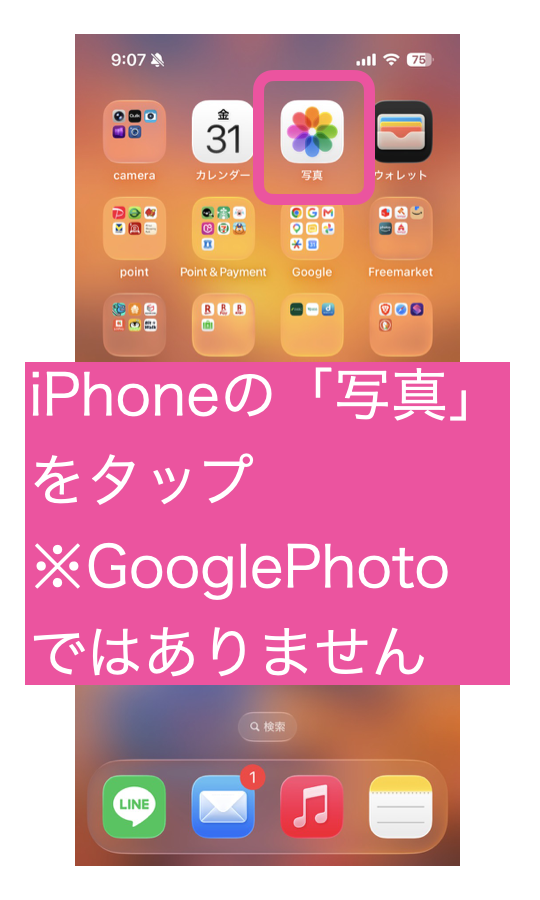
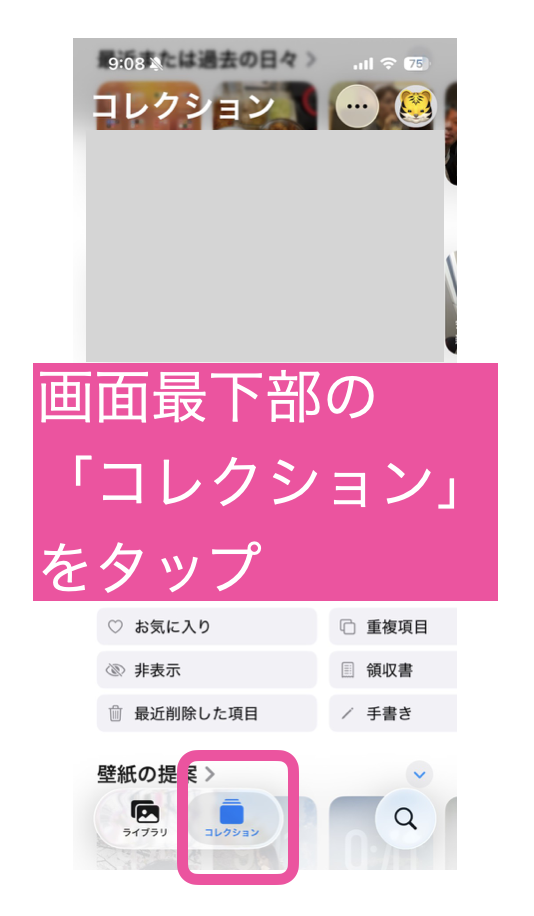
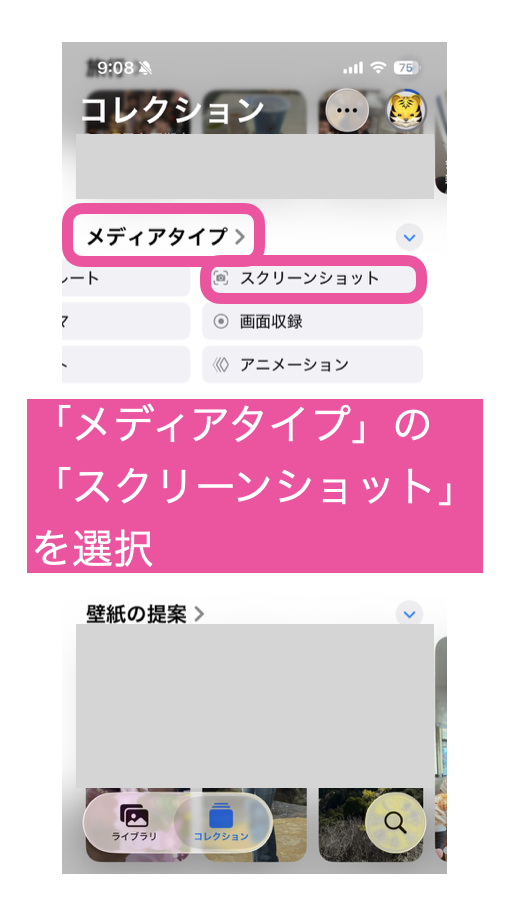
写真アプリを開いたら、
下にある「コレクション」をタップ。
少し下へスクロールすると…
「メディアタイプ」
という項目があります。
その中にある
「スクリーンショット」
を開いてみてください。
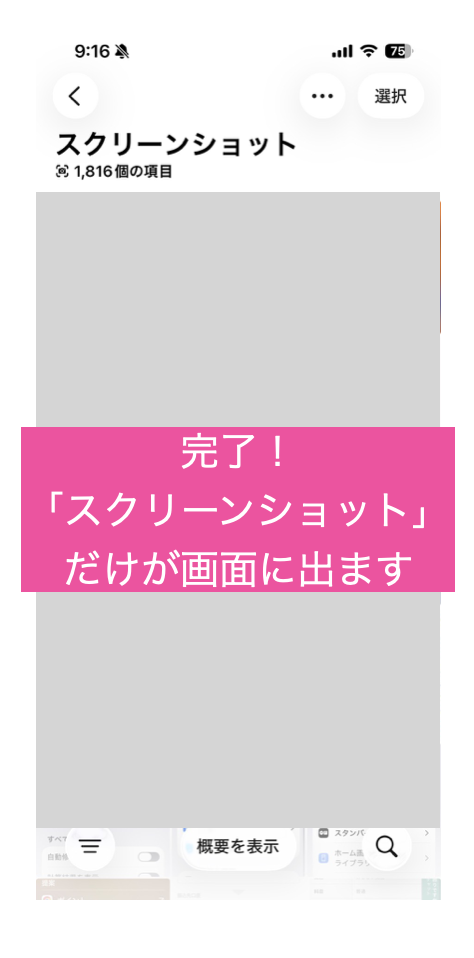
すると、
これまで撮影したスクショだけが一覧で表示されます。
旅行の写真も。
お子さんの写真も。
ペットの写真も。
全部混ざった中から探す必要はありません。
さらに便利なのが「検索」です。
写真アプリの検索機能は、
実はかなり優秀です。
例えば、
「LINE」
「地図」
「領収書」
などと検索すると、
スクショの中の文字まで見つけてくれることがあります。
「えっ、文字まで読んでるの?」
と驚かれる方も多いのですが、
いまのスマホは、
写真の中の文字も認識してくれるんです。
だから、
「探す」のではなく、
ここでも「検索する」という考え方が役立ちます。
「あとで使う」は、あとで見つからない(笑)
ぼくも昔は、
「あとで見よう。」
と思ってスクショを撮っていました。
でも、
あとで見ることは、ほとんどありませんでした。笑
だから最近は、
本当に必要なものだけ撮る。
不要になったら削除する。
この習慣も大切にしています。
スマホの中も、
机の引き出しと同じです。
整理されているほうが、
必要なものはすぐ見つかります。
今日からひとつだけ。
今日、
写真アプリを開いてみてください。
そして、
「コレクション」→「メディアタイプ」→「スクリーンショット」
を一度見てみましょう。
「あ、この画面もう必要ないな。」
というものがあれば、
思い切って削除してみてください。
たった1分でも、
未来の自分が探しやすくなります。
今日のまとめ
スクショは、
撮ることよりも、
あとで見つけられることが大切です。
「コレクション」と「検索」を使うだけで、
探す時間はぐっと減ります。
ITは、
情報を増やすためではありません。
必要な情報に、すぐたどり着くための道具なんです。
次回予告
「パスワード、まだ覚えようとしていませんか?」
「忘れないように紙へ書く。」
「全部同じパスワードにする。」
そんな方も少なくありません。
でも、
いまは"覚える時代"ではなく、
安全に管理する時代です。
次回は、
パスワード管理をもっとラクに、もっと安全にする方法をご紹介します。
⏱ 今日の1分IT
設定時間: 約30秒
毎日短縮できる時間: 約1〜3分
1年間で取り戻せる時間: 約6〜18時間
📈 累計で取り戻せる時間: 約27〜63時間
今日のひとこと
「撮ることより、見つけられること。」
最近思うんです
ぼくは、ITサポートのお仕事でよく思います。
困っている方の多くは、「知らない」から困っているだけなんです。
難しいことができないわけではありません。
知るきっかけがなかっただけ。
この「けんじの1分IT」が、そのきっかけになれたらうれしいです。
困ったときはお気軽にご相談ください♪
■ ジャンボのインターネットなんでも相談会
ご予約はこちら
30分 7,500円
パソコン・スマホ・ホームページ・AI・SNSなど何でもどうぞ♪
■ サービスメニュー
https://jumbo-factory.com/menu/
■ LINE公式アカウント
https://line.me/R/ti/p/@403kmtua
フォロー・ご相談大歓迎です♪