本日の1分IT
「ユーザー辞書」は、一度設定したら一生使えます。
突然ですが、質問です。
あなたはメールアドレスを入力するとき、
毎回すべて打っていますか?
えっと、、
じぇい、アットマーク、じぇい、ゆー、えむ、びー、おう、、、、、、
これ、絶対に間違えますし、
そもそも、毎回毎回、けっこうな時間かかってませんか?
メールアドレスだけでなく、
会社名
住所、
電話番号、
ホームページのURLなども、
そのたびにひとつひとつ手で入力していませんか?
(え?みんな違うの??と思った方!この記事と出会えてよかったですね♪)
もしそうだとしたら…
今日で卒業できます。笑
ユーザー辞書って何?
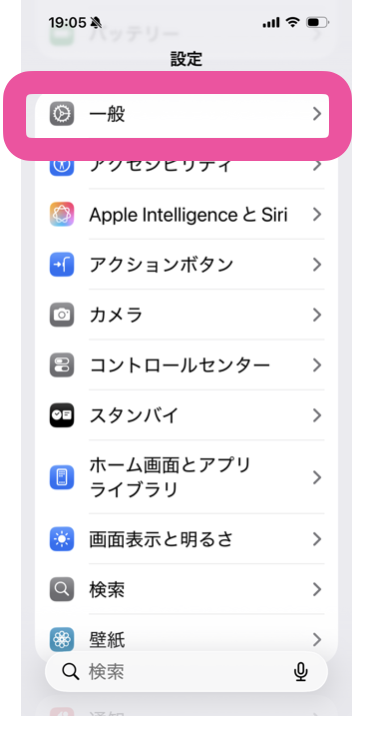
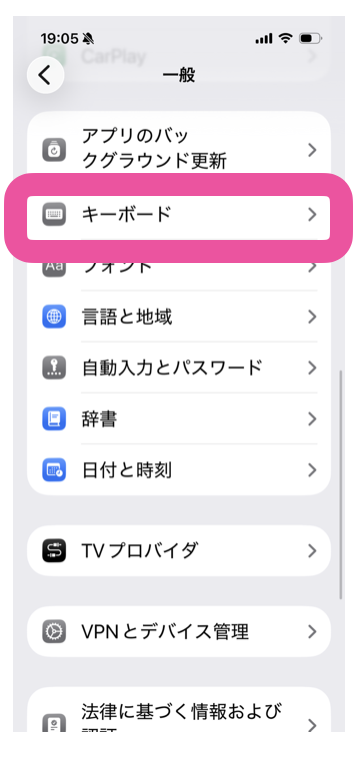
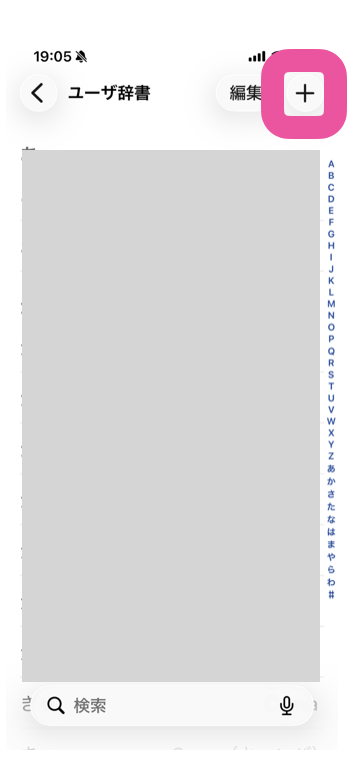
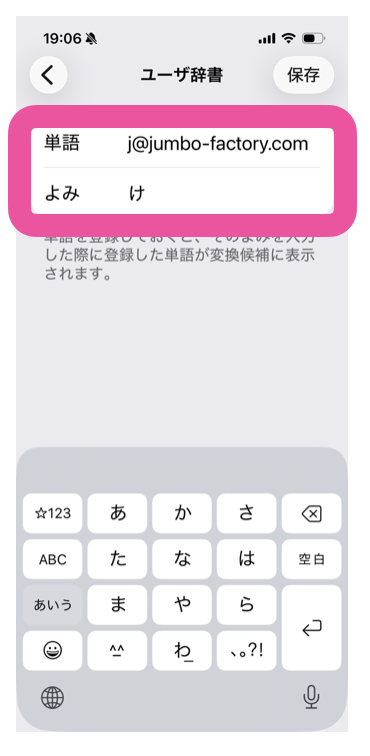
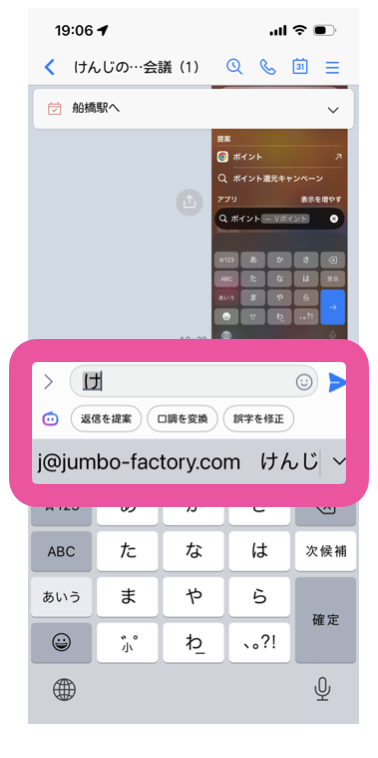
iPhoneにもMacにも、
そしてAndroidにもある便利な機能です。
よく使う言葉を、
短い文字で呼び出せるようになります。
例えば、ぼくの場合。
「け」と入力すると
「j@jumbo-factory.com」
「じゃ」と入力すると…
「https://jumbo-factory.com」

が候補にすぐに出てきます!
「じ」で
「ジャンボファクトリー」
「〒」
なら住所:千葉県船橋市〜〜〜〜〜〜〜。
「で」
なら電話番号:090-0000-0000。
こんな感じで、たった1〜2文字入力するだけで、
長ーい文章がすぐに候補に出てきます。
こんな場面で大活躍します。
・お問い合わせフォーム
・ネットショップの会員登録
・LINEで会社情報を送るとき
・メール返信
・InstagramやFacebookのDM
・ChatGPTへ毎回同じ指示を書くとき
「毎回コピーして貼り付ける。」
そんな手間も今日からなくなります。
1日に数秒。でも一年では…
メールアドレスを入力する時間。
住所を入力する時間。
会社名を書く時間。
一回は数秒です。
でも、
それを毎日繰り返しています。
たった10秒短縮できることが、
年間では何時間にもなります。
そして何より、
「あー、めんどくさい。」
という小さなストレスが消えます。
ぼくは、
このストレスがなくなることのほうが、
実は大きいと思っています。
ぼくは100個以上登録しています。笑
ぼくはいま、
ユーザー辞書には100個以上登録しています。
メールアドレス。
会社情報。
ブログの定型文。
SNSのハッシュタグ。
Zoomの案内文。
YouTubeの説明欄。
Kindle出版の案内。
そして最近では、
AIへお願いするときのプロンプトまで。笑
一度登録すると、
「あれも登録しよう。」
「これも登録しよう。」
となっていきます。
まるで、
自分専用の秘書を育てているような感覚です。
今日からひとつだけ。
まずは一つだけ登録してみてください。
おすすめは、
メールアドレスです。
例えば、
めでメールアドレス。
じで住所。
でで電話番号。
たったこれだけでも、
毎日が少しラクになります。
今日のまとめ
ユーザー辞書は、
未来の自分へのプレゼント。
一度だけ設定する。
あとは何年もラクになる。
ITって、
本当はこういうものだと思っています。
次回予告
「毎回同じ文章を書いていませんか?」
「よろしくお願いいたします。」
「ありがとうございます。」
「お世話になっております。」
実はこれも、
ほんの数秒で入力できる方法があります。
知らないと毎日損をする、
"文字入力"がもっとラクになるコツをご紹介します。
⏱ 今日の1分IT
設定時間: 約1分
毎日短縮できる時間: 約1〜2分
1年間で取り戻せる時間: 約6〜12時間
📈 累計で取り戻せる時間: 約9〜15時間
今日のひとこと
「よく使うものほど、自動化する。」
困ったときはお気軽にご相談ください♪
■ ジャンボのインターネットなんでも相談会
ご予約はこちら
30分 7,500円
パソコン・スマホ・ホームページ・AI・SNSなど何でもどうぞ♪
■ サービスメニュー
https://jumbo-factory.com/menu/
■ LINE公式アカウント
https://line.me/R/ti/p/@403kmtua
フォロー・ご相談大歓迎です♪